Basta cercare la texture giusta
Sai già cosa vuoi: spina di pesce all'ingresso, giunti sfalsati sulla parete d'accento, esagonette in bagno. Finora voleva dire scorrere la libreria sperando in una variante adatta, importare una texture apposta per una sola superficie o costruire la posa a mano. L'editor dei pattern di Lumion Pro 2026.1 ti fa disegnare la posa direttamente sul materiale che hai già.
Le pose disponibili
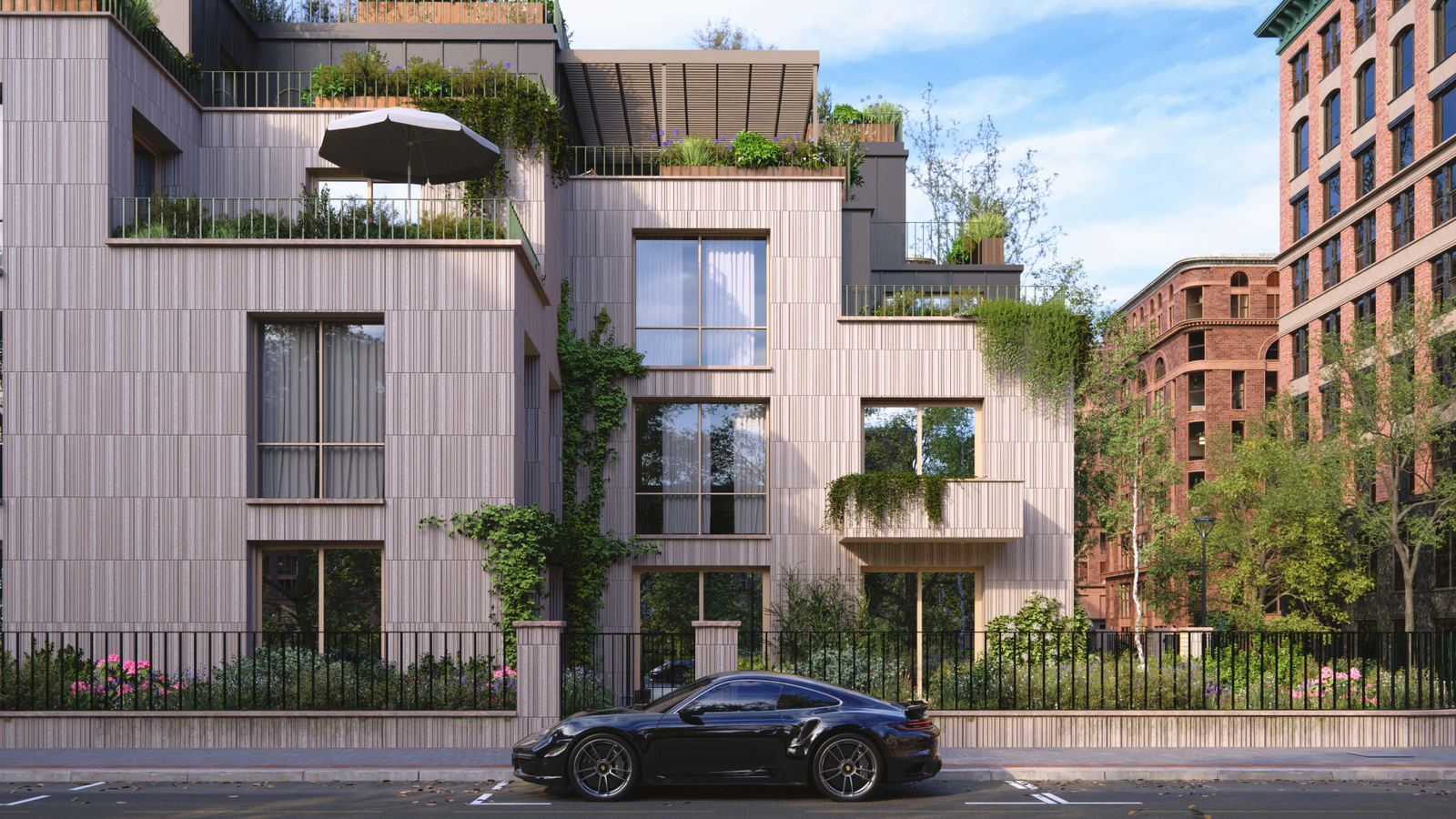
Partendo da un materiale di base compatibile scegli un preset e lo adatti allo spazio: giunti sfalsati, spina di pesce, chevron, intreccio, esagoni, a correre e le apparecchiature tradizionali in mattoni, come la inglese e la fiamminga. Poi regoli dimensioni delle piastrelle, fughe, bisellatura e variazione di colore; la texture si allinea da sola alla griglia e ogni modifica si vede subito nella scena.
Più controllo, stesso flusso di lavoro
Il pattern è generato sul materiale, quindi non sei più legato alle pose già contenute in una texture: provi un formato più piccolo, ruoti la posa, approfondisci le fughe o aggiungi una leggera variazione di colore senza uscire da Lumion Pro. Piastrelle e fughe continuano a rispondere a colore, rugosità, rilievo, displacement e riflettività del materiale.
Come si usa
- in modalità Build apri il Material Editor e seleziona la superficie;
- applica un materiale di base compatibile: funzionano meglio quelli puliti e seamless come cemento liscio, marmo, legno, terrazzo o pietra;
- nella scheda Settings apri Extended Properties e attiva la scheda Pattern;
- scegli un preset e regola dimensioni e fughe finché il risultato ti convince.
Un consiglio
Evita materiali di base che hanno già fughe o una posa visibile, altrimenti sovrapponi un pattern a un altro. Se ti serve una base pulita, puoi generarla da una foto con l'AI Material Generator di Lumion Cloud.