Perché il PBR
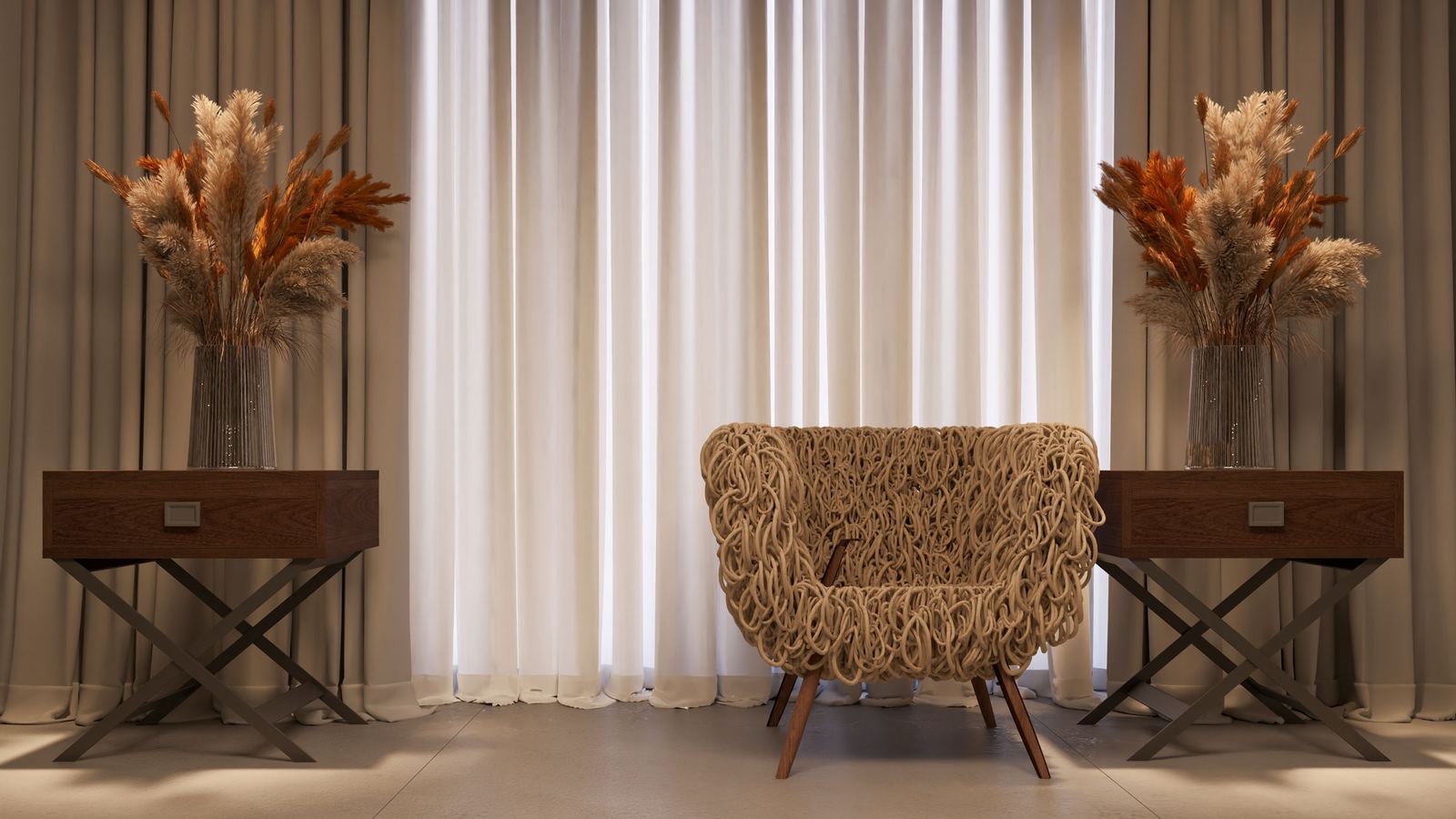
Con il flusso di lavoro PBR (physically based rendering) di Lumion hai piena libertà sulle superfici: puoi scegliere tra migliaia di materiali in libreria, importare i tuoi o personalizzare ogni proprietà. I materiali PBR riproducono il comportamento reale della luce e danno render più credibili; libreria ed editor integrati fanno risparmiare tempo.
Una scorciatoia: l'AI Material Generator
Prima ancora dell'editor, c'è un modo più rapido: con l'AI Material Generator di Lumion Cloud trasformi una foto, anche scattata col telefono, in un materiale PBR seamless pronto all'uso. Generi le mappe in Cloud, le porti in Lumion Pro e le rifinisci con i passaggi qui sotto.
I passaggi principali
- Carica una texture: nel Material editor seleziona la superficie, apri un materiale Standard e con Load map scegli il file.
- Imposta la scala: il cursore Map scale è in metri reali; il valore 1 corrisponde a un metro, quindi le dimensioni sono giuste senza tentativi.
- Aggiungi il rilievo: con una normal map e il cursore Relief controlli rugosità e incavi della superficie, così la luce risponde come nella realtà.
- Regola rugosità e riflettività: sono le due regolazioni che tolgono la perfezione artificiale tipica della grafica 3D. Un mobile in legno, per esempio, ha graffi e segni d'uso che fanno parte del suo carattere.
Altri passaggi dell'articolo originale riguardano proprietà avanzate come la trasparenza e lo subsurface scattering per tende e tessuti: trovi il dettaglio completo nella guida di Lumion.
Per provare questi passaggi puoi attivare la prova gratuita di Lumion Pro.