Le richieste che arrivano dopo il render
Quando un render arriva al cliente, partono le richieste: com'è l'edificio al tramonto? Il verde sembra poco. I materiali potrebbero essere più caldi. Non sono problemi di modellazione, ma di solito significano un nuovo render in Lumion Pro, oppure esportare l'immagine in un altro strumento AI sperando che l'architettura torni com'era. L'AI Enhancer porta questo lavoro in Lumion Cloud, nello stesso progetto in cui le immagini vengono condivise e approvate.
Due modi di lavorare
Carichi un render o apri un'immagine già in Cloud, scegli il modello di AI e poi decidi quanto guidarlo:
- modalità guidata: una serie di comandi pronti per le richieste più frequenti in revisione;
- modalità Expert: scrivi tu le istruzioni.
Blocca ciò che conta
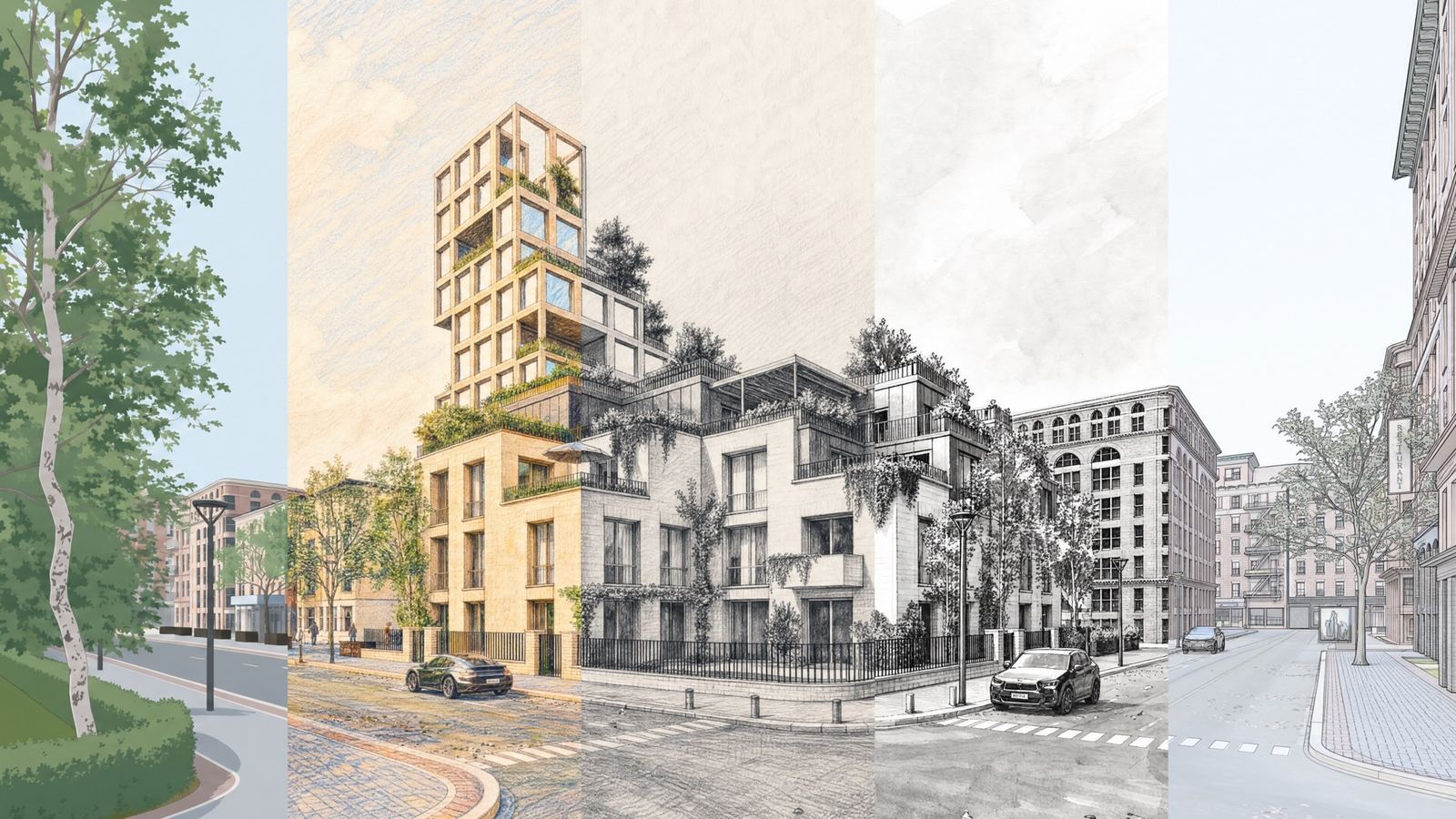
Con la conservazione degli elementi scegli cosa non deve cambiare: edifici, persone, vegetazione, acqua, auto, arredi, legno. Puoi sperimentare con atmosfera e luce mentre il progetto resta esattamente com'è.
Dal mattino alla notte, senza rifare il render
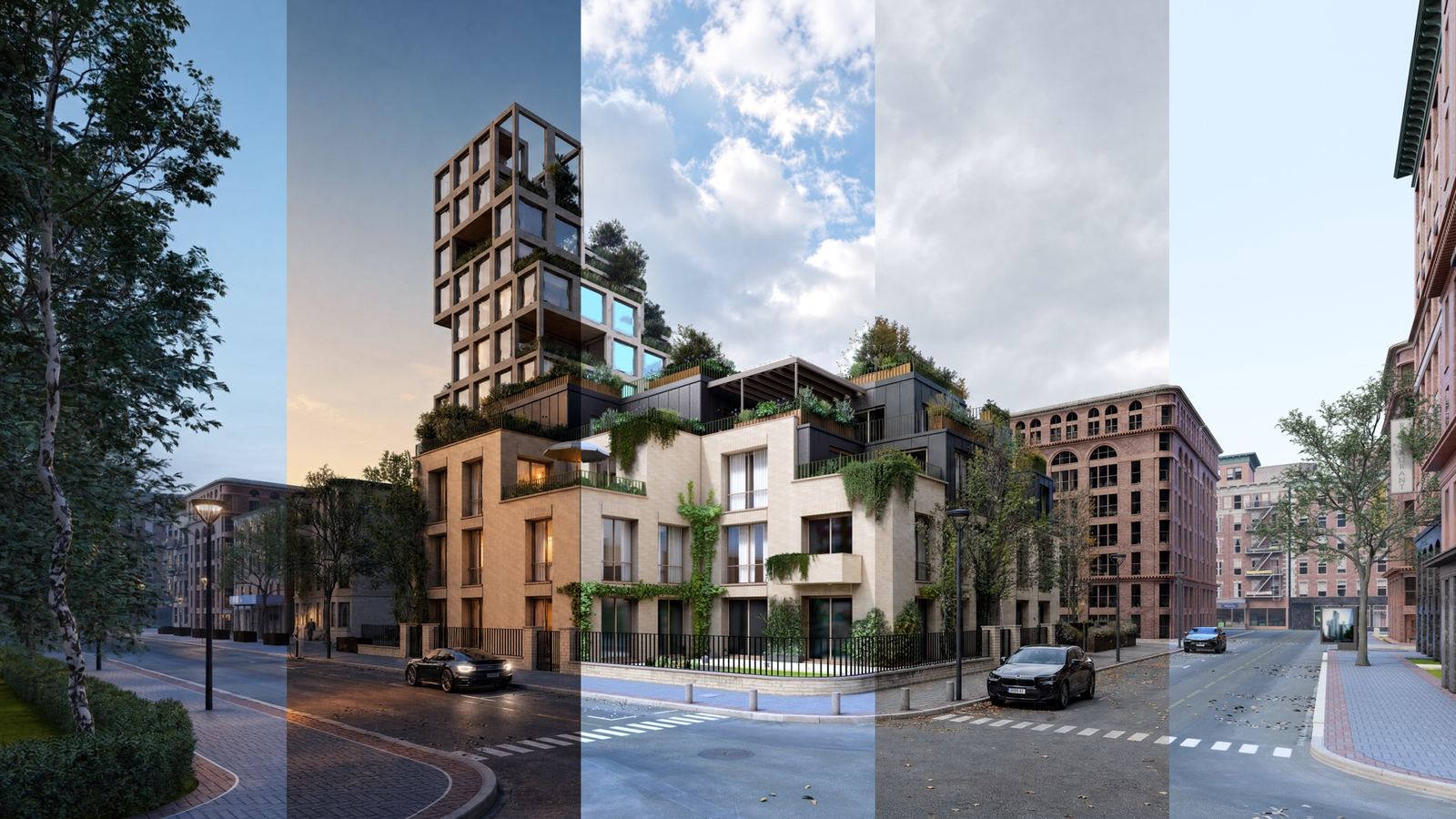
Attivando Time of Day, un solo cursore genera la stessa vista al mattino, a mezzogiorno, nel pomeriggio, al tramonto o di notte. Le domande sulla luce si risolvono durante la revisione, senza fissare un altro render e un'altra riunione.
Scrivere un buon prompt in modalità Expert
Funziona meglio un'istruzione che dice cosa proteggere oltre a cosa migliorare. Una struttura utile:
- elenca gli elementi che devono restare;
- descrivi materiali, luce o atmosfera da rifinire;
- aggiungi ciò che manca alla scena;
- indica cosa non deve cambiare.
Confronta prima di decidere
Ogni risultato appare accanto all'originale con un cursore di confronto, lo zoom e la vista a schermo intero. L'immagine migliorata si salva in Lumion Cloud come nuova versione o variante, insieme a commenti, annotazioni e approvazioni: niente da esportare, rinominare o spiegare via email.
Il primo miglioramento, passo per passo
- apri un'immagine da un progetto o carica un JPG o PNG nell'AI Enhancer;
- scegli AI Edits e poi Enhance;
- seleziona il modello di AI, imposta modalità e opzioni, avvia e confronta il risultato.